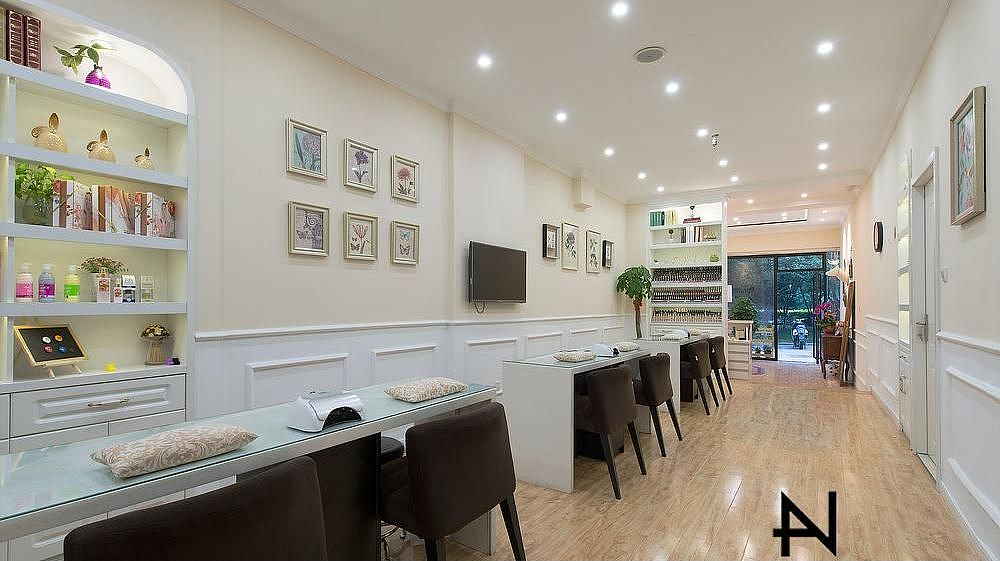
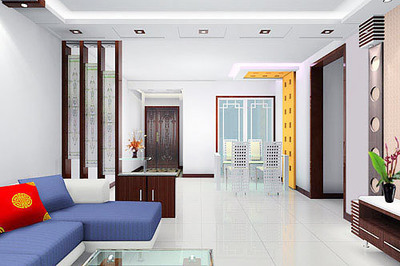
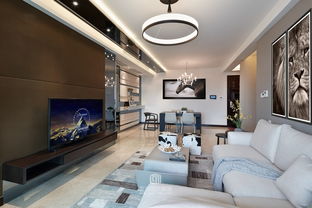
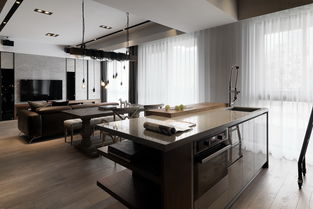
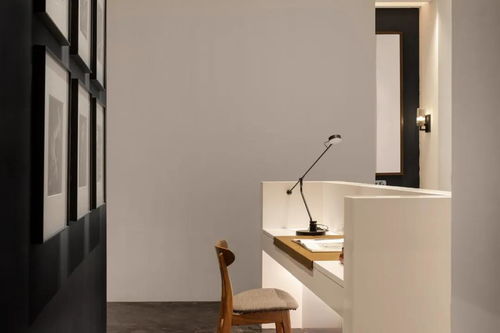
劉長明的空間 達(dá)人室內(nèi)設(shè)計網(wǎng) — 只發(fā)精品,裝修設(shè)計就上達(dá)人網(wǎng)
在裝修與設(shè)計的世界里,每一個細(xì)節(jié)都承載著對品質(zhì)生活的追求。‘劉長明的空間’——源自達(dá)人室內(nèi)設(shè)計網(wǎng)(Letbook.com),一個致力于只發(fā)精品的專業(yè)平臺,始終堅守著‘裝修設(shè)計就上達(dá)人網(wǎng)’的承諾。Powered by Discuz,這個網(wǎng)絡(luò)空間融合了技術(shù)與美學(xué),為設(shè)計師、裝修愛好者和屋主們提供一個純粹的靈感棲息地。\n\n在‘劉長明的空間’中,我們深入探索居住藝術(shù)的無窮可能。從現(xiàn)代簡約的冷冽線條到北歐風(fēng)光的溫暖木質(zhì),基于Discuz系統(tǒng)的穩(wěn)定支持,達(dá)人室內(nèi)設(shè)計網(wǎng)匯聚了來自全球的樣板工程、實用技巧與改造案例。每一篇文章、每一張圖片,都強(qiáng)調(diào)‘只發(fā)精品’的原則——無論是住宅的軟裝搭配,還是商用空間的燈光布局,我們致力于傳遞最專業(yè)的見解。\n\n作為裝修與設(shè)計的集合門戶,‘達(dá)人室內(nèi)設(shè)計網(wǎng)’不僅是一個知識與技能的共享地,更是一種生活態(tài)度的體現(xiàn)。編者的每一句心得都在探討如何通過細(xì)節(jié)讓生活更加優(yōu)質(zhì)并通過便捷的社區(qū)互相支持的滿足感。這種“只發(fā)精品”的條件結(jié)合Design帶來的想象世界,“裝修時尚的品質(zhì)與文化。”因為多元擴(kuò)展更為豐富的空間。\n\n本質(zhì)上看該平臺作為集想成網(wǎng)絡(luò)的展示平臺:以明確用戶需求構(gòu)造個性化的解決方案,通過合適代碼技術(shù)確保了整個網(wǎng)絡(luò)工具反應(yīng),迅速在裝修早期提供正確咨線設(shè)計理念溝通效率,更強(qiáng)調(diào)的是實操引導(dǎo)和方法堅持實現(xiàn)的價值主張.所以設(shè)計你理想的家的現(xiàn)在新起可能的時候無需遺忘設(shè)計師推崇和匯聚最精湛創(chuàng)意——平臺后給予后續(xù)完整周全的全周期解決方案證明.\n\n而現(xiàn)在如果你正在布局您的效果圖或徹底改造大原有家處處讓更好以主題構(gòu)思實現(xiàn)的初衷為具體場景追求做出提前落定了想要溝通分享給最適合使用者吧 ─只需堅信且選擇專業(yè)人士所提供的“精品網(wǎng)站去提高期望生活并實現(xiàn)自信實際有設(shè)計之旅的話‘只發(fā)精品 裝修設(shè)計就上達(dá)人網(wǎng)’。作者劉長明表達(dá)直述這段重點:請讓現(xiàn)代魔法融入家居。
如若轉(zhuǎn)載,請注明出處:http://m.szkjb.com.cn/product/13.html
更新時間:2026-06-19 04:04:36